EasyX是一个简单易用的图形库,可以帮助你在Windows平台上进行图形绘制和图像处理。它提供了丰富的绘图函数和图像处理功能,使得图形编程变得简单快捷。下面将介绍如何使用EasyX进行图像编程。
你需要下载并安装EasyX库。你可以在官方网站上找到最新版本的EasyX,并按照它的安装指南进行安装。安装完成后,你就可以开始编写EasyX程序了。
在开始编写程序之前,你需要创建一个EasyX窗口,这样你就可以在窗口中进行图形绘制和图像处理。以下是一个简单的创建窗口的示例代码:
```cpp
include
int main() {
initgraph(640, 480); // 创建一个640x480大小的窗口
// 在这里编写图形绘制和图像处理的代码
closegraph(); // 关闭窗口
return 0;
}
```
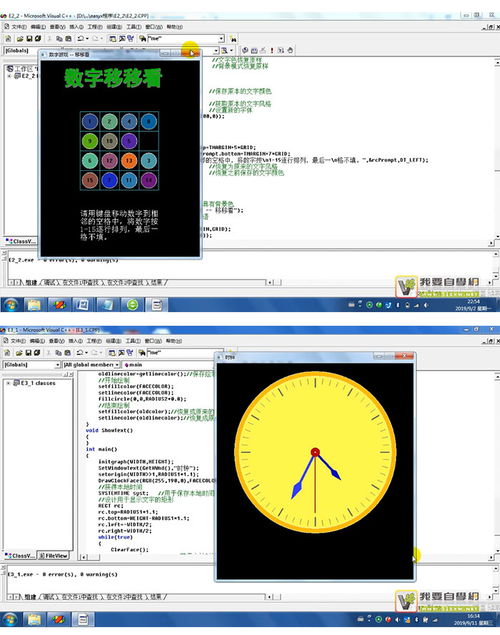
使用EasyX可以方便地进行图形绘制,包括直线、矩形、圆形等。以下是一个简单的绘制图形的示例代码:
```cpp
include
int main() {
initgraph(640, 480);
// 绘制一条直线
line(100, 100, 300, 200);
// 绘制一个矩形
rectangle(200, 150, 400, 300);
// 绘制一个圆形
circle(500, 200, 50);
// 在这里可以继续添加其他绘制代码
getch(); // 等待用户按键
closegraph();
return 0;
}
```
EasyX也提供了丰富的图像处理函数,可以加载、保存和处理图像。以下是一个简单的图像处理示例代码,将一张图片加载到窗口中并显示:
```cpp
include
int main() {
initgraph(640, 480);
// 加载并显示一张图片
IMAGE img;
loadimage(&img, _T("example.jpg")); // 替换为你自己的图片路径
putimage(0, 0, &img);
getch();
closegraph();
return 0;
}
```
以上只是EasyX图像编程的入门,你可以通过阅读EasyX的官方文档和示例代码,深入学习更多图形绘制和图像处理的技巧。也可以参考其他教程和书籍,掌握更多关于图形编程的知识。
希望以上内容对你有帮助,祝你在EasyX图像编程的学习和实践中取得成功!
版权声明:本文为 “联成科技技术有限公司” 原创文章,转载请附上原文出处链接及本声明;